RSVP 表單應該符合你婚禮的整體風格與賓客體驗,不論是正式、輕鬆、有趣或溫馨。在 Thebigdays 中,你可以完整掌控賓客看到的問題內容、欄位呈現方式,以及表單中顯示的系統訊息。
可以自訂哪些內容?
RSVP 表單主要分為三個可自訂部分:
1. 問題(Questions)
這些是賓客在 RSVP 時需要回答的問題,每個問題都會對應到賓客資料中的特定欄位。
| RSVP 問題 | 對應的賓客資料 |
| 請輸入你的姓名以完成 RSVP | 賓客姓名 |
| 你會出席我們的婚禮嗎? | 出席狀態 |
| 你的同行人數有幾位? | 出席人數 |
| 請輸入其他賓客的姓名 | 同行賓客 |
| 是否有任何飲食需求? | 飲食需求 |
| 是否有其他特殊需求? | 特殊需求 |
| 請輸入你的 Email 以接收報名確認 | 賓客聯絡方式 |
小提醒: 你可以依照婚禮風格調整問題的語氣,例如正式、輕鬆、可愛或傳統。
2. 欄位(Fields)
欄位指的是 RSVP 表單中的按鈕文字、欄位標籤與系統提示文字,你可以依主題或使用習慣進行調整。
| 欄位 | 說明 |
| 按鈕 | 「開始 RSVP」按鈕的文字 |
| 出席 | 選擇「我會出席」的標籤文字 |
| 不出席 | 選擇「我不出席」的標籤文字 |
| 手機號碼 | 收集賓客手機號碼的欄位名稱(選填) |
| Email 確認欄位的標籤文字 | |
| 必填欄位 | 當必填欄位未填寫時顯示的提示訊息 |
| 格式錯誤 | 輸入格式不正確時顯示的提示訊息 |
你可以將這些文字調整得更溫暖、傳統、多語言或有趣,依照賓客族群自由設定。
3. 系統訊息(Messages)
這些是在表單填寫過程中或提交後顯示的提示訊息,可以加入個人風格,讓體驗更貼心。
| 訊息 | 顯示時機 |
| 確認送出 | 賓客提交 RSVP 前 |
| 編輯回覆 | 賓客再次進入修改 RSVP 時 |
| 登記成功 | RSVP 成功送出時 |
| 登記失敗 | RSVP 因錯誤無法送出時 |
| 截止提示 | RSVP 超過截止時間後顯示 |
你也可以使用更輕鬆或幽默的文字,例如:「你已正式列入賓客名單!」或「糟糕~請再試一次唷!」
實用小技巧(Pro Tips)
- 調整問題文字的語氣,讓內容更符合文化背景,或更輕鬆、有趣
- 使用簡單直覺、符合賓客習慣的按鈕文字(例如「算我一份」與「我會出席」)
- 客製化錯誤提示訊息,協助賓客快速了解並修正問題
- 在發佈前務必即時預覽所有變更,確保文字清楚易讀,語氣風格一致
在 Thebigdays App 中設定
- 開啟 App
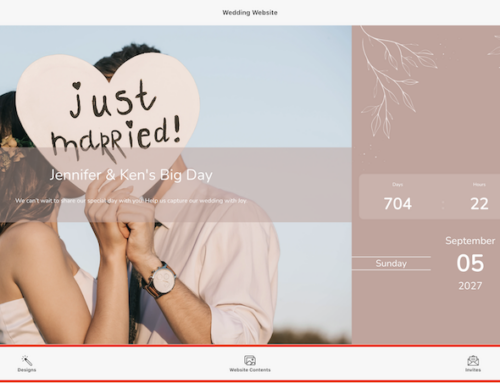
- 前往首頁並點選「婚禮網頁」
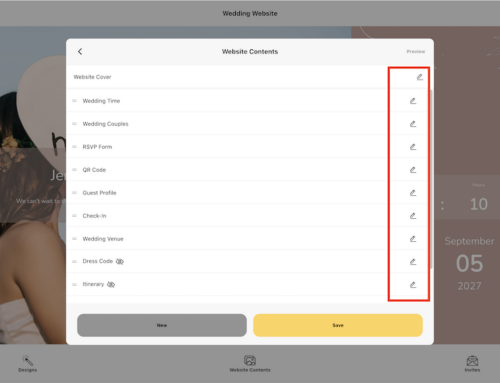
- 點選「網站內容」
- 找到「RSVP 表單」區塊,點選旁邊的「編輯」
- 點選「編輯表單」
- 編輯 RSVP 問題
- 捲動查看預設問題(如是否出席、同行人數、飲食需求等)
- 點選各問題即可修改文字或語氣
- 自訂表單欄位
- 修改按鈕文字、欄位提示與錯誤訊息(如「手機號碼」、「必填提醒」等)
- 更新系統訊息
- 編輯以下提示內容:
- 登記成功
- 登記失敗
- 送出前確認
- 截止提示
- 編輯以下提示內容:
- 預覽並儲存
- 點選「預覽」即時查看效果
- 點選「儲存」套用變更
- 編輯 RSVP 問題
在網頁後台設定
- 前往 https://wedding.thebigdays.com 並登入
- 在側邊選單中點選「婚禮網頁」
- 點選「網站內容」>「RSVP 表單」
- 找到 RSVP 表單區塊並點選「編輯」
- 點選「編輯表單」
- 編輯問題
- 點選各個問題欄位並修改文字
- 每個問題都會對應到賓客資料(如姓名、出席人數等)
- 編輯問題
- 自訂欄位標籤與按鈕
- 修改按鈕文字(如「立即回覆」)
- 調整必填或格式錯誤的提示訊息
- 編輯確認訊息
- 修改表單送出後顯示的系統訊息(成功、失敗、確認、編輯等)
- 儲存設定
- 點選「儲存變更」,完成自訂設定