讓賓客只需一個點擊就能完成回覆,直接在你的婚禮網頁啟用 RSVP。
為什麼要啟用 RSVP?
讓賓客直接在婚禮網頁回覆 RSVP,可以:
- 節省時間,不再需要來回傳訊確認
- 降低錯誤,所有回覆都會自動被系統記錄
- 對賓客來說更現代、輕鬆又直覺
- 在 Thebigdays 中即時更新賓客名單與座位安排
注意: 當你的婚禮網頁建立完成時,RSVP 功能預設已自動開啟。
在 Thebigdays App 中設定
- 前往首頁
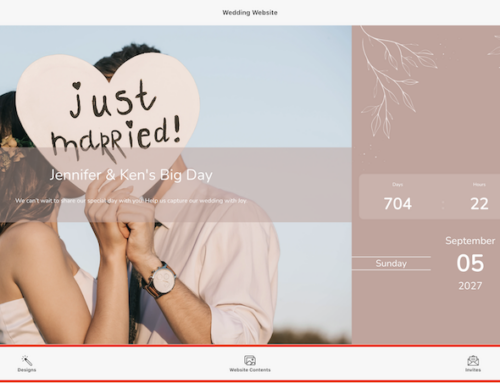
- 點選「婚禮網頁」
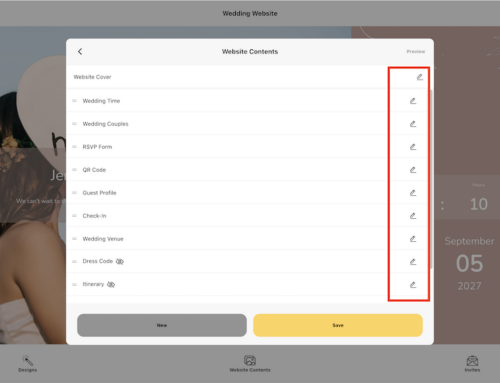
- 點選「網站內容」
- 在「RSVP 表單」旁點選「編輯」
- 將開關切換為 開啟(ON) 以啟用 RSVP,或 關閉(OFF) 以停用
- 調整相關 RSVP 設定,包括:
- 編輯表單問題(例如:是否出席、餐點選擇、點歌需求)
- 允許賓客在提交後修改 RSVP
- 每次登記可填寫的最大賓客人數(例如家庭或情侶)
- 設定 RSVP 截止日期與時間
- 其他進階設定(提示訊息、必填欄位等)
- 完成後點選「儲存」套用設定
在網頁後台設定
- 前往 https://wedding.thebigdays.com 並登入
- 在側邊選單中點選「婚禮網頁」
- 選擇「RSVP」區塊
- 點選「編輯」開啟 RSVP 設定
- 將開關切換為 開啟(ON)(或關閉以停用)
- 依需求調整 RSVP 選項,例如:
- 編輯表單問題(出席狀態、餐點選擇、備註)
- 允許賓客提交後更新 RSVP
- 設定每次登記的最大賓客人數
- 設定 RSVP 截止日期與時間
- 點選「儲存變更」發佈設定
RSVP 欄位自訂選項
你可以自行選擇在 RSVP 表單中向賓客詢問哪些問題:
| 選項 | 問題 | 說明 |
| 賓客姓名 | 請輸入你的姓名以完成 RSVP | 要求賓客輸入姓名 |
| 出席狀態 | 你會出席我們的婚禮嗎? | 確認是否出席 |
| 出席人數 | 你的同行人數有幾位? | 讓賓客確認同行人數 |
| 同行賓客 | 請輸入其他賓客的姓名 | 收集家人或 +1 的姓名 |
| 飲食需求 | 是否有任何飲食需求? | 填寫過敏、素食或特殊餐點需求 |
| 特殊需求 | 是否有其他特殊需求? | 提供其他備註(如座位、無障礙需求) |
| 聯絡方式 | 請輸入你的 Email 以接收確認通知 | 收集 Email 或電話以發送確認訊息 |
啟用並善用 RSVP 功能,能讓賓客回覆更順暢,也讓你即時掌握出席狀況,輕鬆完成婚禮籌備。