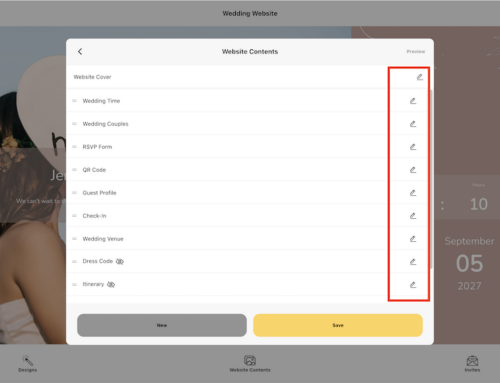
區塊是組成你婚禮網頁的基本單位。常見的區塊包括:
- 新人介紹
- 婚禮日期與時間
- 線上報到(Web Check-In)與賓客 QR Code
- 婚禮流程(活動行程)
- RSVP 回覆表單
- 照片相簿
每一個區塊都可以依需求重新排序、重新命名或隱藏,完全依照你的婚禮安排彈性調整。
如何編輯婚禮網頁的區塊
在 Thebigdays App 中
重新排序區塊
- 前往首頁
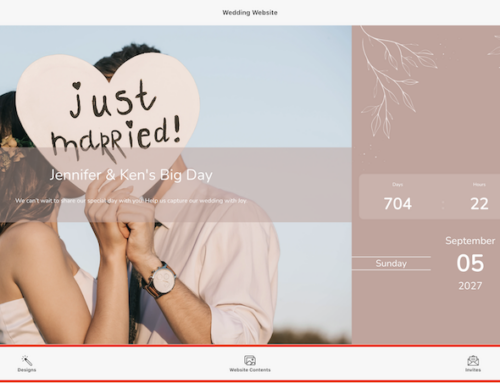
- 點選「婚禮網頁」
- 點選「網站內容」分頁
- 長按並拖曳區塊,上下移動以調整順序
- 點選「儲存」套用變更
重新命名區塊
- 進入「網站內容」
- 點選想要重新命名的區塊旁的「編輯」
- 修改「標題名稱」欄位
- 使用文字編輯工具調整標題的字體大小、字型樣式、顏色與對齊方式,使其符合你的婚禮主題
- 點選「儲存」套用
隱藏區塊
- 進入「網站內容」
- 將想要隱藏的區塊切換為關閉(OFF)
- 點選「儲存」套用
- 區塊旁會顯示隱藏圖示(👁️ 加斜線),表示該區塊不會顯示給賓客
在網頁後台
重新排序區塊
- 前往 https://wedding.thebigdays.com 並登入
- 在側邊選單中點選「婚禮網頁」
- 進入「區塊(Sections)」分頁
- 拖曳區塊上下移動以重新排序
- 點選「儲存變更」
重新命名區塊
- 在「區塊(Sections)」分頁中找到要修改的區塊
- 點選該區塊旁的「編輯」圖示
- 在「區塊標題」欄位輸入新的名稱
- 使用文字編輯工具調整標題大小、字型、顏色與對齊方式,讓整體風格更一致
- 點選「儲存變更」
隱藏區塊
- 在「區塊(Sections)」分頁中,將想要隱藏的區塊切換為關閉(OFF)
- 點選「儲存變更」
- 區塊旁會顯示隱藏圖示(👁️ 加斜線),表示該區塊已對賓客隱藏
實用小技巧(Pro Tips)
- 將 RSVP 與 婚禮流程 放在較上方,方便賓客快速查看
- 依照風格重新命名區塊(例如用「我們的旅程」取代「新人介紹」)
- 被隱藏的區塊不會被刪除,隨時都可以重新開啟
- 依婚禮流程調整區塊順序,例如:故事 → 行程 → RSVP → 相簿
你的婚禮網頁具備高度彈性,可隨時編輯與調整區塊內容,完整呈現你們的婚禮故事與重點。
重新排序區塊


重新命名區塊


隱藏區塊